
※本記事はアフィリエイト広告(PR)を含みます。
- 1.はじめに|結論:AI初心者・Claude初級者にはClaude Cowork+Skills実践講座がおすすめ
- 2.Claudeを使う機会が増えた転職先で感じた「独学の限界」と定型プロンプトの悩み
- 3.Claude Cowork+Skills実践講座(Udemy)の概要|所要時間・修了証
- 4.受講して分かったClaude Skillsの魅力2つ
- 5.受講後に変わったこと|定型プロンプト不要でClaudeが使いやすくなった
- 6.実践例|Outlookの予定から勤怠まとめを作るSkills(Microsoft365コネクタ活用)
- 7.Claude Cowork+Skills実践講座はどんな人におすすめ?向いていない人も解説
- 8.まとめ
1.はじめに|結論:AI初心者・Claude初級者にはClaude Cowork+Skills実践講座がおすすめ
Udemyの「Claude Cowork+Skills実践講座 — あなたの分身となるAIエージェントの育て方」を約2時間半で修了しました。
結論から言うと、生成AIを使い始めたばかりの人や、Claudeをチャットでしか使っていない人には、かなりおすすめです。
毎回同じプロンプトを貼り付ける作業がなくなり、「AIを育てている」という感覚が初めて持てました。
一方で、すでにSkillsを使い込んでいる人や、コードを書くエンジニアの方には内容が物足りない可能性が高いです。
▶ Claude Cowork+Skills実践講座をUdemyで見てみる
1.1 本記事の対象者
- 生成AIやClaudeを使い始めたばかりで、次の一歩に迷っている人
- Claudeをチャットでしか使っておらず、Skillsに興味がある人
- 毎回同じプロンプトを貼り付ける手間を減らしたい人
1.2 本記事の目的
- 講座を受講して、実際に何が変わったかを体験談として伝えること
- 講座で印象に残った内容を紹介すること
- この講座が向いている人・向いていない人を明らかにすること
2.Claudeを使う機会が増えた転職先で感じた「独学の限界」と定型プロンプトの悩み
転職先で、生成AIやAIエージェントを使う機会が一気に増えました。
私自身もClaude Coworkを使う機会があり、まずは自分なりに試行錯誤していました。
しかし、独学で試しているだけでは、これまでの生成AIの使い方と変わりませんでした。
特に煩わしかったのが、毎回、定型のプロンプトをコピーして貼り付ける作業です。
プロンプトのメモを別に管理し、使うたびに貼り付け、改善したくなったらメモに自分で追記していました。
これでは「AIを育てる」というより、「毎回AIに説明し直している」感覚でした。
3.Claude Cowork+Skills実践講座(Udemy)の概要|所要時間・修了証
受講したのは、Udemyの「Claude Cowork+Skills実践講座 — あなたの分身となるAIエージェントの育て方」です。
ClaudeにおけるAIエージェントの立ち位置と、Skillsについて深く理解できる講座です。
- 所要時間:約2時間半
- 導入の方法から説明があるため、AI初心者でも進めやすい
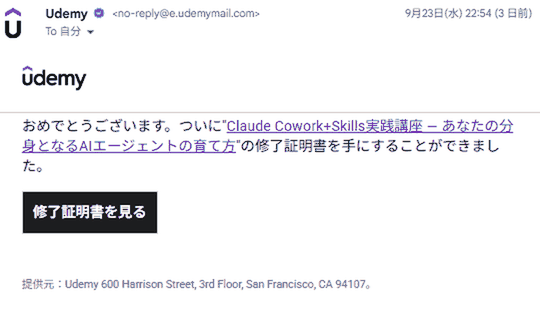
無事に修了し、修了証の案内メールが届きました。
4.受講して分かったClaude Skillsの魅力2つ
4.1 Skillsは自然言語で書かれた「ノウハウの塊」
Skillsは自然言語で書かれています。
そのため、プログラミングの知識がなくても中身が読めますし、他の人に伝えるときにも分かりやすいと感じました。
個人のノウハウを、そのまま共有できる形にできるのが魅力です。
4.2 Skillsの内容をマニュアルとして出力できる
Skillsの内容を、マニュアルとして出力できる点も印象的でした。
業務の手順書として使えるので、引き継ぎやチーム共有にも役立ちそうです。
5.受講後に変わったこと|定型プロンプト不要でClaudeが使いやすくなった
5.1 定型プロンプトの貼り付けが不要になり、短い命令で済む
一番大きな変化は、毎回のプロンプト貼り付けがなくなったことです。
Skillsにやり方を覚えさせておけば、短い命令だけで済みます。
チャット欄もすっきりして、やり取りが見やすくなりました。
5.2 会話だけでSkillsを更新できる
Skillsを更新したいときは、会話の中で「この内容を更新して」と伝えるだけです。
以前は、プロンプトのメモに自分で追記していたので、この手間がなくなったのは本当に助かっています。
使いながら育てていく感覚が持てるようになりました。
6.実践例|Outlookの予定から勤怠まとめを作るSkills(Microsoft365コネクタ活用)
講座では、議事録作成のSkillsが具体例として紹介されていました。
それを参考に、私は今、Outlookのスケジュールに登録したイベントから、勤怠に登録すべき内容をまとめるSkillsを作ろうとしています。
Outlookの予定は、Microsoft365のコネクタを使って読み込ませる予定です。
うまくいったら、続編として記事にまとめます。
7.Claude Cowork+Skills実践講座はどんな人におすすめ?向いていない人も解説
7.1 おすすめの人
- 生成AIを使い始めたばかりの人
- Claudeをチャットでしか使っていない人
- 毎回同じプロンプトを貼り付けていて、手間を感じている人
- 自分の仕事のやり方を、AIに覚えさせたい人
7.2 おすすめしない人
- すでにSkillsを使い込んでいる人
- コードを書くエンジニアの方
基礎から丁寧に進む内容のため、上記の方には物足りなく感じる可能性があります。
8.まとめ
毎回のプロンプト貼り付けから解放され、「AIを育てる」という感覚が持てるようになったのが、この講座を受講した一番の収穫でした。
約2時間半で、AI初心者でも無理なく進められる内容です。
Claudeをチャットで使っているだけの状態から一歩進みたい方は、ぜひチェックしてみてください。
▶ Claude Cowork+Skills実践講座をUdemyで見てみる
※価格や割引情報は変更されることがあります。
最新情報はUdemyの講座ページでご確認ください。
※本記事は個人の体験の共有であり、専門的な助言ではありません。

コメント